 TORAT
TORAT
この記事では、こんなお悩みを解決できます!
・ターミナルとは?
・コマンドの種類となにができるのか知りたい
今回は、Macのターミナル初心者の為にターミナルとは?コマンドの種類をご紹介していきます!
この記事を参考にして、ど忘れした際のカンニングペーパーとして利用していただければと思います。
ターミナルとは?
ターミナルとはMacに備わっているCUI(Character User Interface、キャラクターユーザーインターフェース)ツールです。
つまり、コンピューターの操作をテキストで命令を入力してコンピューターと対話することができるアプリケーションのことです。
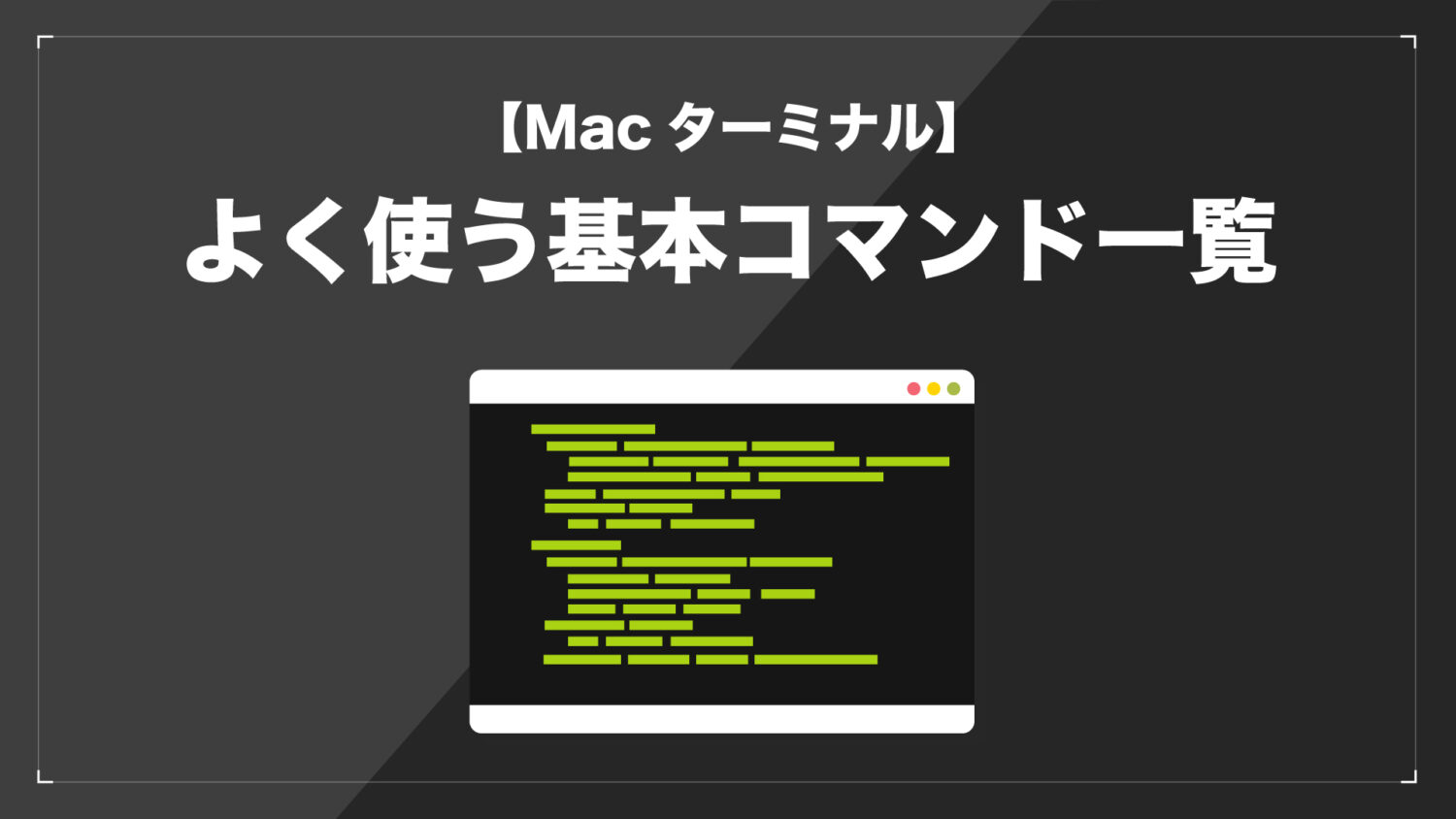
よく映画とかでハッカーが打ち込んでいる黒い画面のイメージです。笑
↓こんなイメージ(実際には白い画面もあります。)
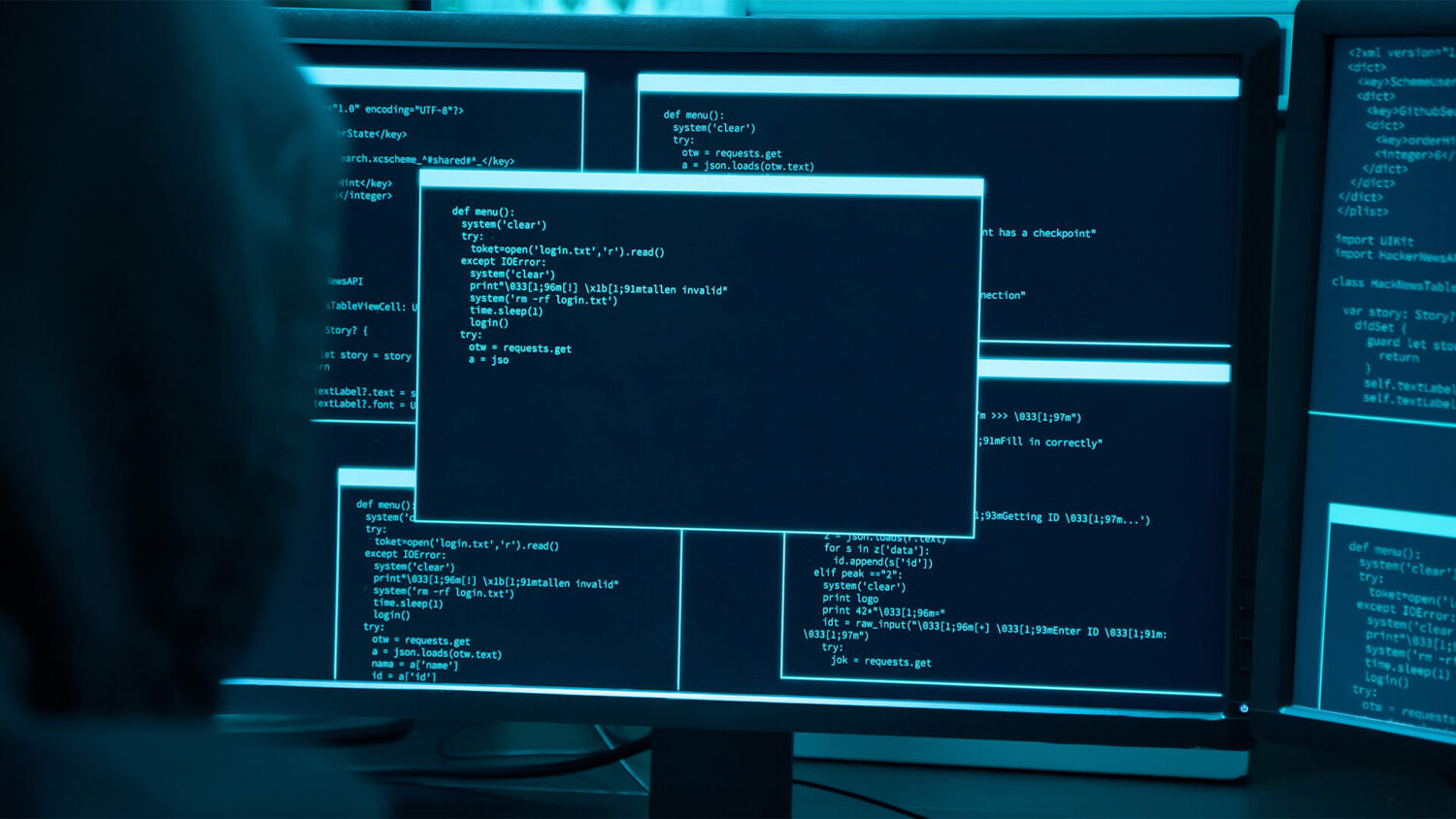
※Windowsの場合は、ターミナルではなく「コマンドプロント」が標準で備わっています。
ターミナルとコマンドプロントでは「コマンド」の種類が違うので注意が必要です。
つまり、ターミナルはコンピューターの言語を私たちが理解できるように翻訳してくれる会話の通訳者であり、私たちはターミナルにコマンドを伝え、それがコンピューターに伝わります。
コマンドとは?
コマンドとは、先程説明した「ターミナル」に入力される言葉(命令・指示)のことを指します。
ターミナルを通じてコンピューターに何かを伝えたり、何かをしてもらったりするには、コマンドを使って話します。
ターミナル用語
| 用語 | 説明 |
|---|---|
| ターミナル (Terminal) | コンピューターとユーザーが対話するためのウィンドウやアプリケーション。テキストベースのコマンドラインインタフェース(CLI)を提供します。 |
| コマンドラインインタフェース (CLI) | ユーザーがテキストベースのコマンドを使用してプログラムやシステムと対話するための仕組みやソフトウェア。 |
| コマンド (Command) | ターミナルで実行する指示。例えば、ファイルを作成する、フォルダを移動する、ファイルを開くなどの操作を行います。 |
| シェル (Shell) | ターミナルの中でコマンドを解釈して実行するプログラム。例えば、bashというシェルがMacにデフォルトでインストールされています。 |
| パス (Path) | ファイルやフォルダーの場所を指定するための文字列。絶対パス(例:/Users/username/Desktop/file.txt)や相対パス(例:../Documents/file.txt)があります。 |
| ディレクトリ (Directory) | ファイルを格納する場所。通常、フォルダとも呼ばれます。 |
| カレントディレクトリ (Current Directory) | 現在作業しているディレクトリのこと。pwdコマンドで確認できます。 |
| ホームディレクトリ (Home Directory) | 各ユーザーがデフォルトで利用するディレクトリ。cdコマンドでホームディレクトリに戻ることができます。 |
| ファイル (File) | データを格納する単位。例えば、テキストファイルや画像ファイルなどがあります。 |
| パーミッション (Permission) | ファイルやフォルダーに対するアクセス権限を制御する機能。読み取り、書き込み、実行の権限があります。 |
| パイプ (Pipe) | コマンドの出力を別のコマンドの入力にリダイレクトする記号。例えば、lsコマンドでファイル名を取得し、grepコマンドで特定の文字列を検索する場合などに使用されます。 |
| フラグ (Flag) | コマンドのオプションを指定するための記号。通常は「-」で始まります。例えば、lsコマンドの-aフラグは、隠しファイルを表示するためのオプションです。 |
基本コマンド一覧
| コマンド | 説明 |
|---|---|
| ls | ディレクトリの内容をリスト表示する。使用例: ls |
| cd | ディレクトリを変更する。使用例: cd Documents |
| pwd | 現在のディレクトリのパスを表示する。使用例: pwd |
| mkdir | 新しいディレクトリを作成する。使用例: mkdir new_directory |
| rm | ファイルを削除する。使用例: rm file.txt |
| rmdir | ディレクトリを削除する。使用例: rmdir old_directory |
| cp | ファイルやディレクトリをコピーする。使用例: cp file.txt new_location/ |
| mv | ァイルやディレクトリを移動する。使用例: mv file.txt new_location/ |
| cat | ファイルの内容を表示する。使用例: cat file.txt |
| more | ファイルの内容をページ単位で表示する。使用例: more file.txt |
| less | ファイルの内容をスクロール可能な形式で表示する。使用例: less file.txt |
| head | ファイルの先頭部分を表示する。使用例: head file.txt |
| tail | ファイルの末尾部分を表示する。使用例: tail file.txt |
| touch | ファイルのタイムスタンプを更新するか、空のファイルを作成する。使用例: touch new_file.txt |
| chmod | ファイルやディレクトリのパーミッションを変更する。使用例: chmod 755 script.sh |
| chown | ファイルやディレクトリの所有者を変更する。使用例: chown user:group file.txt |
| grep | ファイル内の文字列を検索する。使用例: grep “keyword” file.txt |
| find | ファイルやディレクトリを検索する。使用例: find . -name “*.txt” |
| echo | 文字列を表示する。使用例: echo “Hello, World!” |
| nano | テキストエディタを起動してファイルを編集する。使用例: nano file.txt |
権限について
これらの記号と概念は、ファイルやディレクトリのパーミッション(アクセス権限)を管理する際に使用されます。
| 記号 | 意味 |
|---|---|
| r | 読み取り権限。ファイルを読み取る権限を持ちます。 |
| w | 書き込み権限。ファイルに書き込む権限を持ちます。 |
| x | 実行権限。ファイルを実行する権限を持ちます。 |
| u | 所有者。ファイルやディレクトリの所有者を示します。 |
| g | グループ。ファイルやディレクトリが所属するグループを示します。 |
| o | その他のユーザー。ファイルやディレクトリの所有者でも所属するグループでもないその他のユーザーを示します。 |
| a | 全てのユーザー。所有者、グループ、その他のユーザーを含む全てのユーザーを示します。 |
| + | 権限を追加。既存の権限に新しい権限を追加します。 |
| – | 権限を削除。既存の権限を削除します。 |
| = | 権限を上書き。指定された権限で既存の権限を上書きします。 |
※記号表記の例
| 記号表記 | 意味 |
|---|---|
| rw-r–r– | ファイル所有者は読み書き可能(rw-)。グループメンバーとその他のユーザーは読み取りのみ可能(r–)。 |
| rwx—— | ファイル所有者は読み書き実行可能(rwx)。グループメンバーとその他のユーザーは権限がありません(—)。 |
| drwxr-xr-x | ディレクトリ所有者は読み書き実行可能(rwx)。グループメンバーとその他のユーザーは読み取り実行可能(r-x)。 |
まとめ
今回は、Macのターミナル初心者の為にターミナルとは?コマンドの種類等をご紹介していきました!
Webデザイナーとして入社して、初めて触る時に英語しか表示されずとても不安でした。
普段触ることはあまりなかったのですが、部分部分で触ることが増えてきましたのでど忘れした時用の為にまとめました。笑
ご参考になれば幸いです。
以上、「【Mac】ターミナルで使用する基本コマンドカンニングペーパー」でした。
ありがとうございました!